onsdag 25 juli 2012

Skapa väskor "in the hoop"

Pfaff har kommit med en ny brodérkollektion som heter "Handbags & More, nr 452", i den kollektionen finns det många fina väskor som du broderar mer eller mindre klart i bågen direkt.
Jag började med att göra två olika väskor och här kommer lite tips och instruktioner över hur jag gjorde.

Jag började med broderi nr 1, du ser broderiet inlagt på skärmen. Maskinen som jag syr på är en Pfaff creative sensation.
Först broderas konturen för stängningsanordningen, du lägger sedan på ett valfritt tyg och sedan syr maskinen en gång till, du klipper sedan rent kring applikationen. Till den här väskan valde jag duchessetyger.
Sedan är det dags att markera ut var nästa tyg ska läggas på. Jag använder det vattenlösliga mellanlägget Soluvlies
När sedan tyget ska läggas på så tar jag bort bågen från maskinen och sprayar lite klisterlim innan jag lägger på tyget, detta förhindrar att tyget drar sig. Jag gör likadant sedan när jag lägger på tyget på baksidan, se längre ner i bloggen.
 Brodera klart mönstret
 Ta bort bågen och lägg på fodret till väskan, tyget läggs under bågen.
 Brodera fast fodret och sedan är det dags att klippa bort allt överflödigt tyg på fram- och baksida.
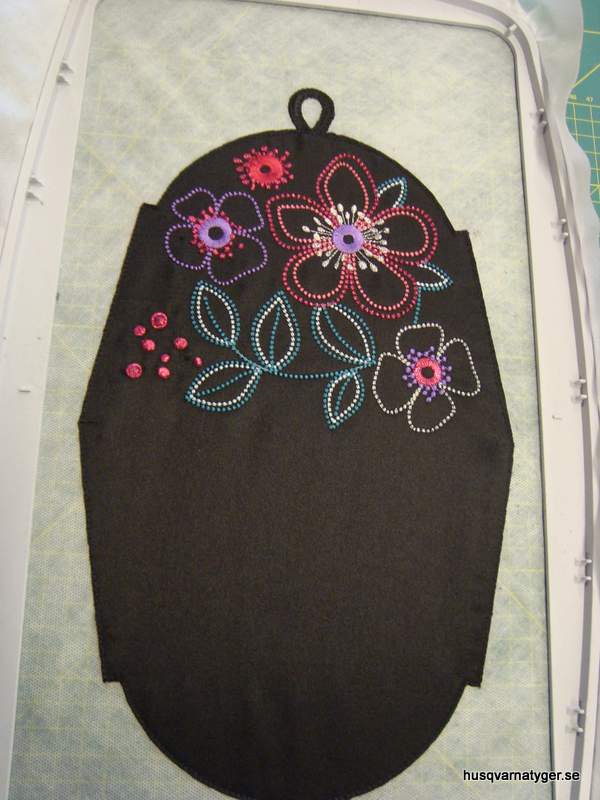
 Så här ser resultatet ut.

 Ta ur broderiet från bågen
 För att det inte ska bli så mycket mellanlägg att skölja bort så klipper jag rent ganska så nära.
Blöt sedan upp hela broderiet, jag håller det under ljummet vatten en stund tills jag känner att mellanlägget är borta.
När den har torkat så syr du sidsömmarna på maskin och vänder den. En fin knapp ska sedan också sys fast till öppningen. 
 
Nästa projekt jag gjorde var nr 30, det såg spännande ut att sy fast med en dragkedja. Här kommer lite tips på vad du kan göra för att förenkla, så behöver du inte göra mina fel :)

Först valde jag att spänna vattenlösligt i bågen, det var första felet - ta rivbart! Nästa steg i broderiet är att först brodera en markering var du ska lägga blixtlåset. Använd ett blixtlås som är längre än den markeringen som broderas, kläppen måste ligga utanför det området, som du ser på bilden så hade jag en för kort dragkedja och kläppen sitter kvar - jag var sedan tvungen att ta bort den helt.
Ett annat tips är också att använda samma trådfärg som ditt blixtlås, en bild lite längre ner visar varför :) Fixera gärna fast blixtlåset med lite klisterspray eller tejp, det är annars svårt att hålla det på plats.
Eftersom jag envisades först med att ha kläppen kvar så fick jag flytta den fram och tillbaka beroende på var maskinen broderade, jag ville inte att den skulle fastna i maskinen.
 Det resulterade i att det inte blev så rakt :)
Du klipper sedan till två delar till din väska (de båda sidostyckena). Varje sidostycke broderas fast var för sig.
Så här ser det ut när båda är faststydda
 Sedan broderas motivet, när detta är klart tar du ur allting ur bågen
 och klipper rent kring markeringslinjerna som broderats, klipp med ca 1 cm sömsmån
 Jag vek nu ihop väskan och klippte till dubbel lager av foder, jag valde att göra fodret lite längre.
 Fodret sys sedan fast med vanliga maskinen, jag gjorde en stickning ca 2 mm från kanten.
När fodret är fastsytt så vände jag för att se hur det blev och då upptäckte jag att det hade varit mycket snyggare om jag hade använt orange tråd när jag sydde fast blixtlåset istället för svart. Det vita som syns är mitt mellanlägg som jag valde att inte skölja bort.
 Nu är det dags att sätta fast kläppen igen :) Lämna en bit av dragkedjan öppen.
 Sy sedan ihop ytttersidorna och fodret, lämna en öppning i fodret så att du kan vända väskan.
 Jag tycker slutresultatet blev jättefint!!
Att göra väskor på det här sättet var jättekul, idag ska jag prova några mer varianter :)

söndag 8 juli 2012

5D QuiltDesign Creator - användande av minipics

Jag har jobbat länge med stygnsättningsprogrammet Design Creator och där används t ex Minipics enbart som former som man sedan själv stygnsätter. I 5D QuiltDesign Creator är det lite annorlunda - fast på ett positivt sätt!

I exemplet har jag valt "Start a New Work Area" när jag skapade mitt nya dokument.

I paletten till höger finns följande symbol  När du klickar på den kan du lägga till Minipics i ditt arbete. När du klickar på symbolen får du upp följande visningsfönster.


Om du klickar på knappen med de tre prickarna kan du välja ny kategori. De minipics som finns är uppdelade i två huvudkategorier (fill och line).


Jag valde att välja in en fjäril som hade en fyllnadsyta


Om du ändrar dig och inte vill ha en fyllnadsyta kan du klicka på symbolen "Quick Trace Design", fyllnadsytorna tas då bort.


Så här ser samma fjäril ut efter Quick Trace


Uppe i menyn hittar du följande symbol , den klickar du på för att spara ditt arbete till en broderifil.

När du t ex infogar olika Shapes och Bokstäver så sparas de också direkt som stygnfiler, smart va :)


söndag 24 juni 2012

5D QuiltDesign Creator - skapa hål i fyllnadsyta

Nu har jag laborerat lite med infoga broderi, freehand draw och combine paths. I programmet finns det många olika termer och begrepp som ibland är svåra att förstå vad de gör. Jag har gjort en liten övning hur man kan skapa ett hål i sin fyllnadsyta där flera funktioner används.

>> Ladda hem hela övningen i pdf-format

Kom gärna med synpunkter på övningen och om du har gjort egna experiment med funktionerna.

söndag 17 juni 2012

5D Design Creator - Send to Wizard

När du ritar objekt i Design Creator, draw-fliken kan du via "Send to Wizard" skapa olika utseenden beroende på hur tjocka linjerna är på de objekt du ritar. Här kommer en liten övning som visar vad jag menar.

Jag började med att skapa ett nytt och välja "Start a New Design with no Picture".
Jag ritade upp tre stycken hjärtan, innan jag ritade upp varje hjärta valde jag en ny färg och de fick varsin tjocklek på linje; 1, 2 och 3 mm. Dessa inställningar måste göras innan du ritar.

Jag klickade sedan på ikonen med blixten (Send to Wizard), det kommer då upp en kontrollruta ifall man vill spara men det gjorde jag inte.
Jag valde "Retain individual object layers". När du väljer det så känner programmet av hur tjocka linjer man har på sina objekt.

  • upp till 1 mm tjocka - running stitches skapas
  • 2 mm - triple stitches skapas
  • 3 mm och över - satin-ram skapas
  • om du har en fylld yta på ditt objekt skapas en fyllnadsyta med standardutseende

 När du klickar OK skapas stygnen
Klicka på Edit-fliken för att se dina stygnfiler, du kan nu t ex gå in och ändra så din satin-ram blir en applikation.
 Du gör det genom att högerklicka på det satin-hjärtat, då kommer följande dialogbox upp. Under fliken "Appliqué" kan du göra dina inställningar.


fredag 15 juni 2012

5D QuiltDesign Creator


För det mesta är det bra att göra fel för då lär man sig lite mer : )

Igår var jag på utbildning på 5D QuiltDesign Creator och i en av övningarna hade vi ändrat inställningarna för stygnlängden. När vi sedan gjorde en annan övning så blev inte resultatet så bra. Så nu har vi lärt oss följande.

Under inställning kan du bl a ändra stygnlängden, det gör du under rubriken Stitch. Vi hade ändrat till 0.177 vilket motsvarar ca 4,5 mm


Vi skapade sedan ett nytt block och valde att göra fyllnadsyta med cirklar (dessa finns under Motif och kategori Geometric) samt ändrade storleken till det minsta som går. I förhandsvisningen blev då cirklarna mycket "taggiga" och fula. Efter lite diskussioner så kom vi fram till att pga inställningarna på stygnlängden så fick vi detta resultat. 


Vi gick tillbaka till inställningar och ändrade stygnlängden till 0.094 (motsvarande 2,4 mm) och fick då fina runda cirklar.


Klicka på bilderna för att förstora och se skillnaderna.

torsdag 31 maj 2012

Rynkfoten - en liten älskling

Rynkfoten är en liten älskling - den hjälper dig lätt och snabbt att rynka långa volanger, du kan också välja att rynka och sy ihop direkt med den bit som volangen ska sitta fast på.

Om du bara vill rynka ditt tyg så lägger du tyget under pressarfoten som vanligt och om du vill rynka och sy ihop direkt så lägger du det som ska rynkas under pressarfoten och det tyg som volangen ska sättas fast på ska lägga in i den skåra som finns på pressarfoten.
Du ändrar stygnlängden för att få den rynkning du vill ha, prova dig fram för det är olika beroende på vilket tyg du använder. Jag brukar även flytta nålens placering så den kommer längst till vänster. Det är displayen på en Sapphire 875 Quilt som visas.
I det här fallet hade jag ett dubbelvikt tyg och valde att nåla längs långsidan för att det inte skulle halka fel, du ska inte heller gasa för fullt när du syr :)

 Så här blev resultatet av min rynkning.
 Volangen skulle sedan användas som en  dekoration till ett barnförkläde.
Rynkfoten finns till alla märken som jag säljer, läs mer om pressarfoten för respektive märke

En sådan här fin pressarfot finns även som tillval till overlockmaskinerna